|
Tips: Hur du kopplar en egen
ikon till ett dokument
I Visual Installer är det möjligt att välja en egen ikon för ett
dokument. Detta gäller även kända dokumentformat som Word-filer och
Excel-filer mm som redan har en ikon. Tipset nedan visar hur du gör för
att koppla en egen ikon till ett dokument.
Så här gör du:
1. Starta Visual Installer och öppna det aktuella installationsprojektet.
2. Välj menyalternativet Lista-Addera-Addera filer....
3. Lägg till de ikonfiler (*.ICO) som du vill använda.
4. Markera det dokument som du vill ha en ny ikon till.
5. Välj menyalternativet Lista-Genväg (ikon).
6. Skriv in en beskrivning av dokumentet i inmatningsfältet Beskrivning.
7. Vid Extern ikonfil anger du den sökväg som ikonen kommer att
installeras till.
Dvs den destinationssökväg som ikonen har i Visual Installers fillista.
8. Stäng dialogrutan och skapa en ny installation.
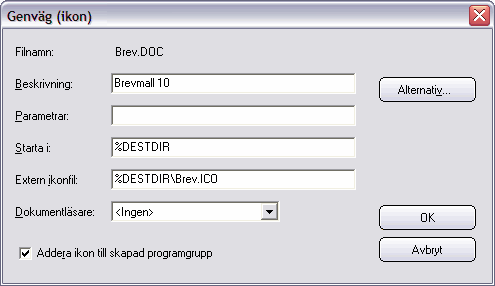
Vid en installation kommer ikonen att läggas in i den skapade programmenyn. Vill du att ikonen även ska hamna på skrivbordet eller vid
andra ställen så kan du trycka på knappen Alternativ i
dialogrutan Genväg (ikon) och ange det
i den nya dialogruta som öppnas.
|

