Så
använder du en Google-server till e-postutskick med MultiMailer

 Det är möjligt att använda en e-postserver hos Google
till e-postutskick med MultiMailer. Har du ett Gmail-konto eller ett Google
Workspace-konto kan du få MultiMailer att samverka med detta
konto och skicka ut mejl med ditt Google-kontos e-postadress som
avsändare. Som utskicksserver används en server hos Google. Det är möjligt att använda en e-postserver hos Google
till e-postutskick med MultiMailer. Har du ett Gmail-konto eller ett Google
Workspace-konto kan du få MultiMailer att samverka med detta
konto och skicka ut mejl med ditt Google-kontos e-postadress som
avsändare. Som utskicksserver används en server hos Google.
Det finns en gräns för hur många mejl man kan skicka ut per dygn
på detta sätt. Gränsen beror på typ av Google-konto. Men för
mindre utskicksmängder så fungerar denna serverlösning utmärkt.
Däremot, ska du skicka ut större mängder mejl krävs en annan
server; t.ex MultiMailers inbyggda serverlösning.
|
Del 1 - Aktivera
tvåstegsverifiering |
För att använda ett Google-konto för utskick så måste du först
aktivera tvåstegsverifiering för Google-kontot, om det inte
redan är gjort. Så här gör du för att aktivera
tvåstegsverifiering:
1.
Öppna ditt Google-konto. T.ex genom att:
a) gå direkt till kontot via
https://myaccount.google.com/
b) öppna Gmail-/Workspace-kontot, klicka därefter på
Google apps-symbolen och sedan på Konto
2.
Klicka på alternativet Säkerhet och inloggning
som visas till vänster.
3.
Klicka på alternativet Tvåstegsverifiering och
följ instruktionerna som visas.
Mer information om hur man aktiverar tvåstegsverifiering finns
hos Google:
https://support.google.com/accounts/answer/185839?hl=sv.
|
Del 2 - Skapa ett
applikationslösenord |
Nu ska vi skapa ett applikationslösenord via Google-kontot.
Applikationslösenordet ska sedan användas i MultiMailer. Följ
instruktionerna nedan för att skapa ett sådant lösenord:
1.
Öppna denna sida hos Google:
https://myaccount.google.com/apppasswords.
2.
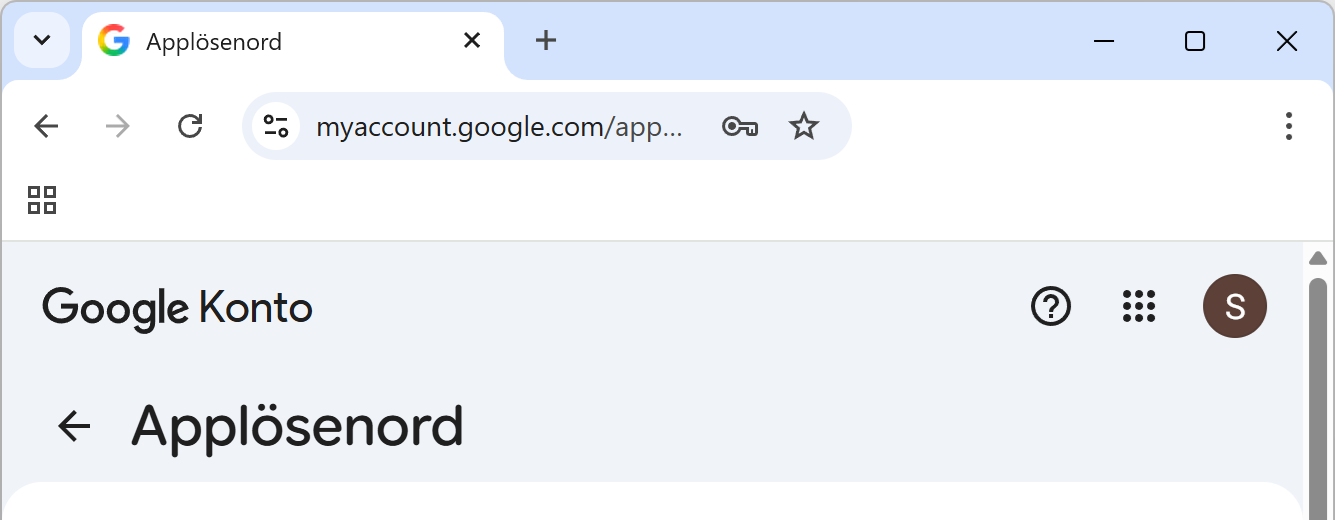
En sida med titeln Applösenord på Googles
webbsajt ska visas. Sidans överdel ser ut så här:
3.
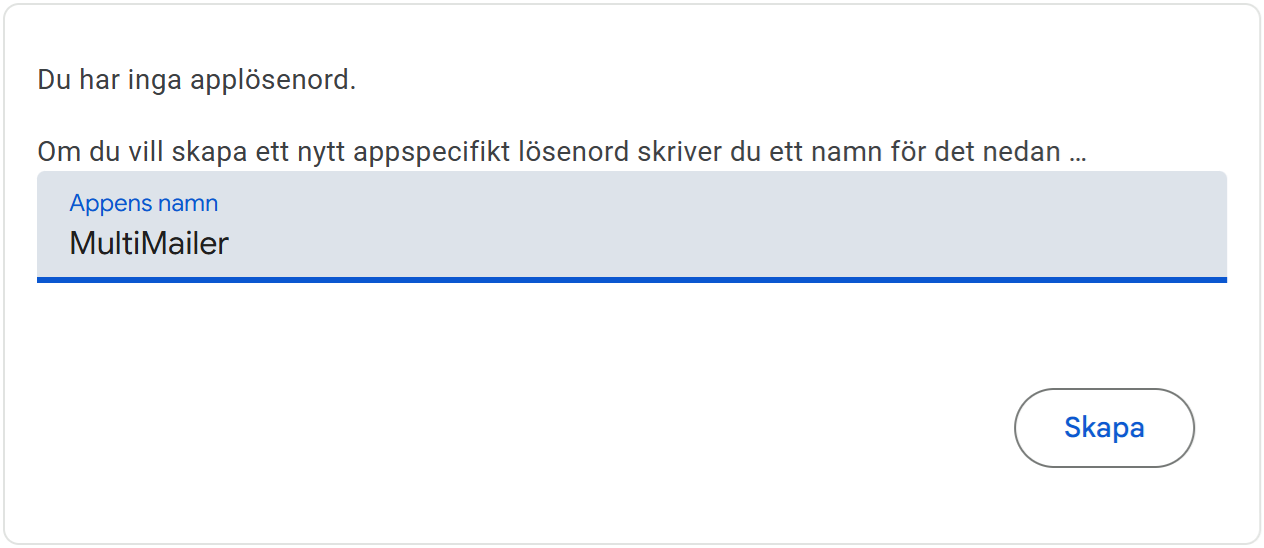
Skriv
in texten "MultiMailer" i det grå inmatningsfältet Appens namn
som finns mitt på webbsidan:
4.
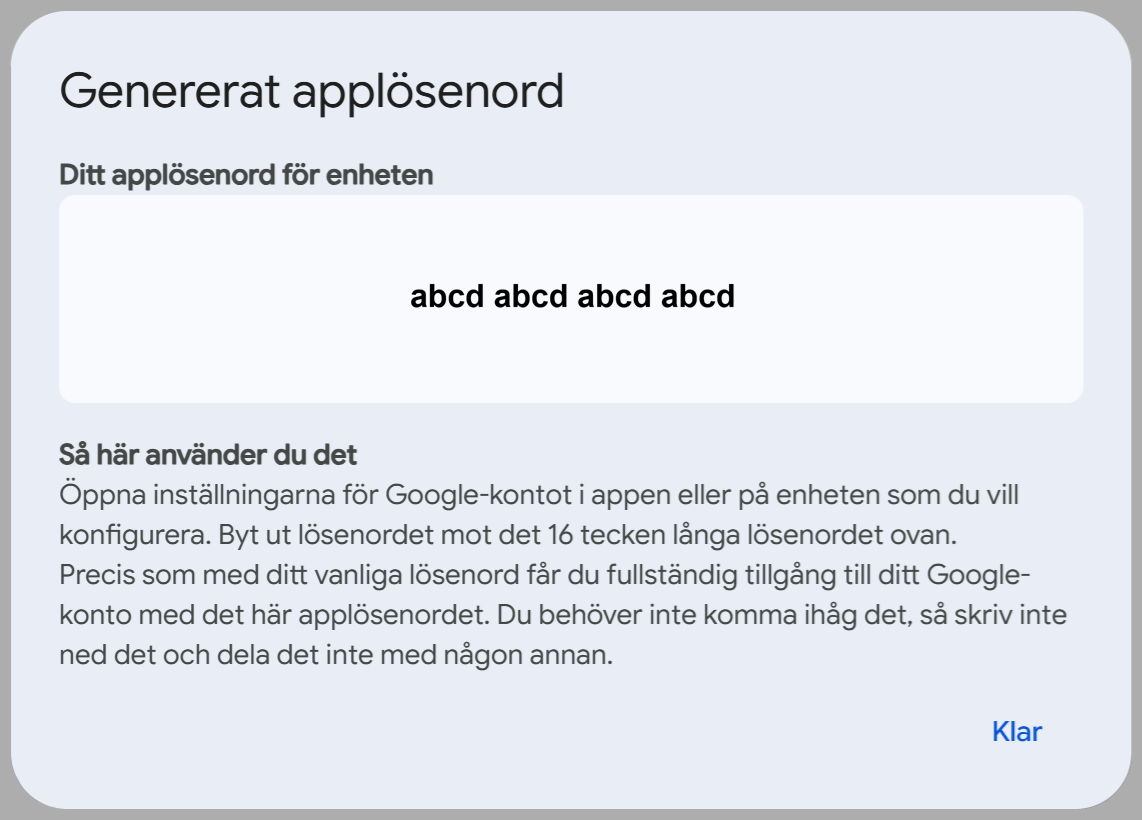
Klicka därefter på knappen Skapa. Ett lösenord ska nu
genereras och visas i ett fönster:
5.
Kopiera lösenordet till Urklipp och klistra in det i
t.ex Anteckningar. Vi kommer att behöva den i MultiMailer strax.
6.
Klicka på Klar när du är färdig.
|
Del 3 - Ställ in
MultiMailer |
Nu ska vi ställa in MultiMailer för användning av Googles
utskicksserver.
1.
Starta MultiMailer om du inte gjort det redan.
2.
Välj menyalternativet Inställningar - Inställningar
för e-postkonto i MultiMailer.
3.
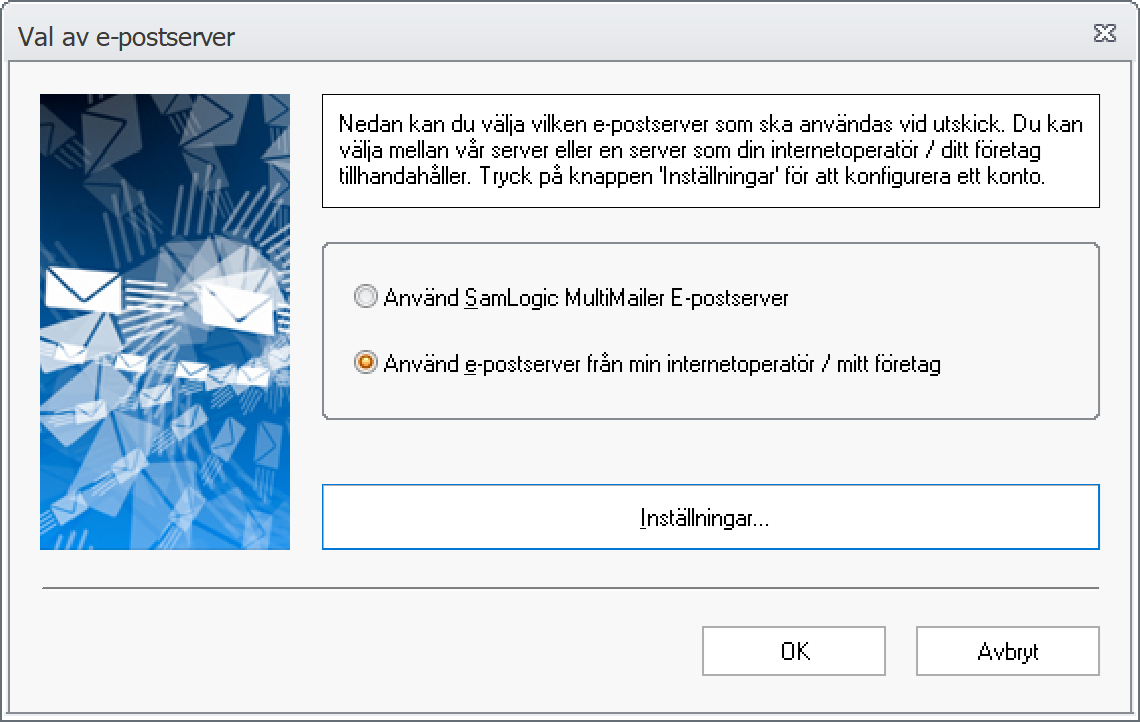
Dialogrutan Val av e-postserver visas nu.
4.
Markera där alternativet "Använd e-postserver från min
internetoperatör / mitt företag":
5.
Klicka därefter på den stora knappen Inställningar.
6.
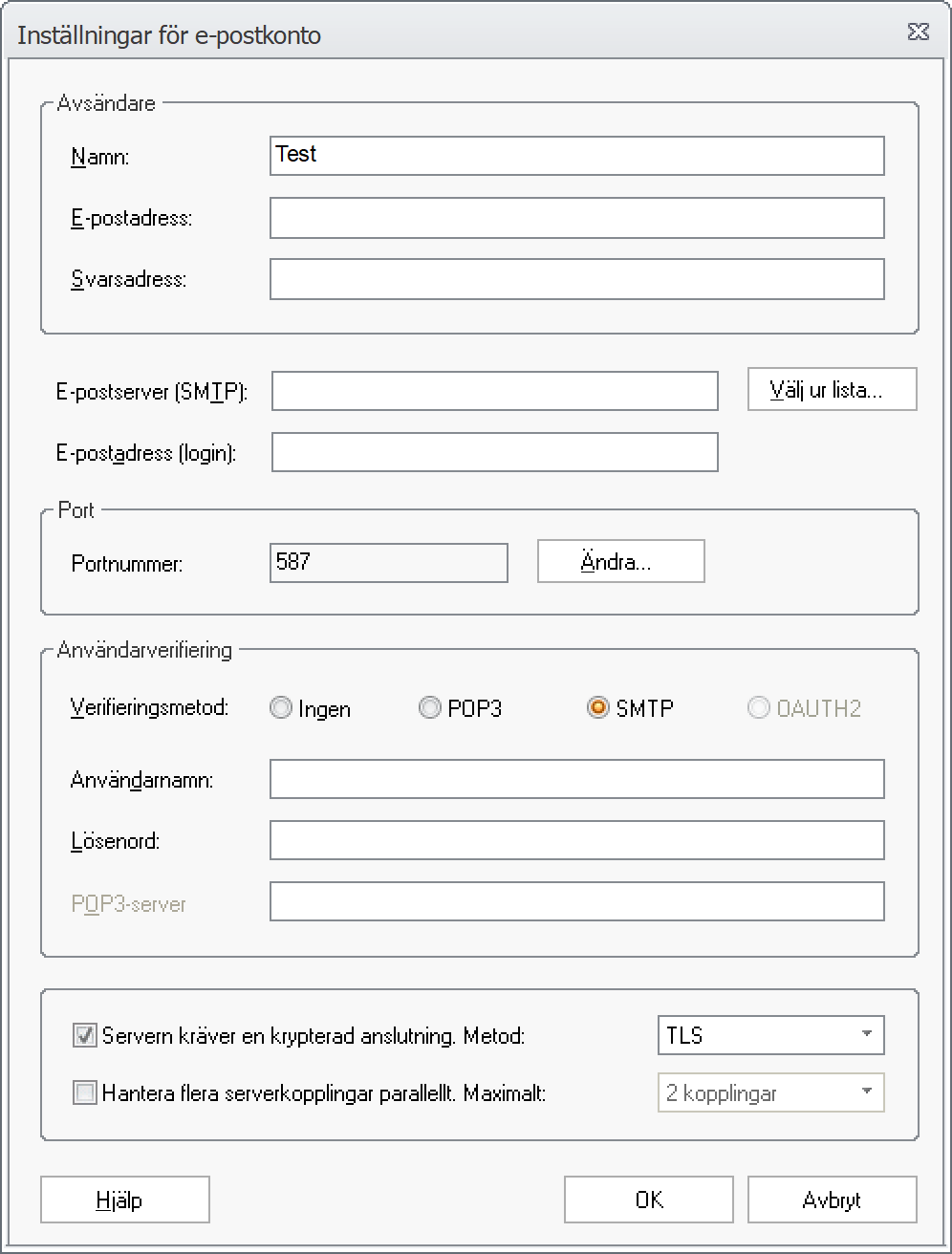
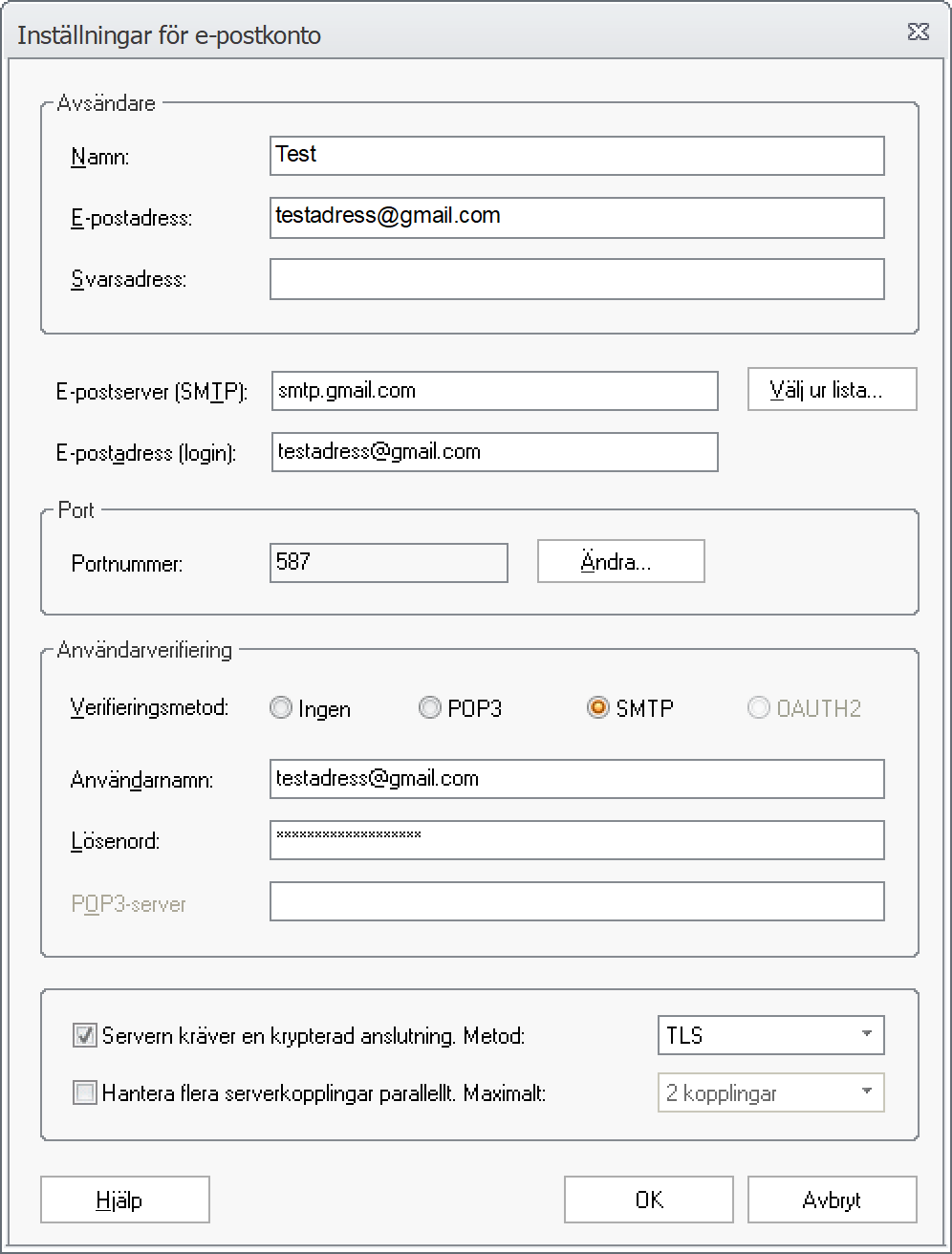
Dialogrutan Inställningar för e-postkonto visas
nu:
7.
Klicka på knappen Välj ur lista i denna
dialogruta. Knappen finns till höger i dialogrutans övre halva.
8.
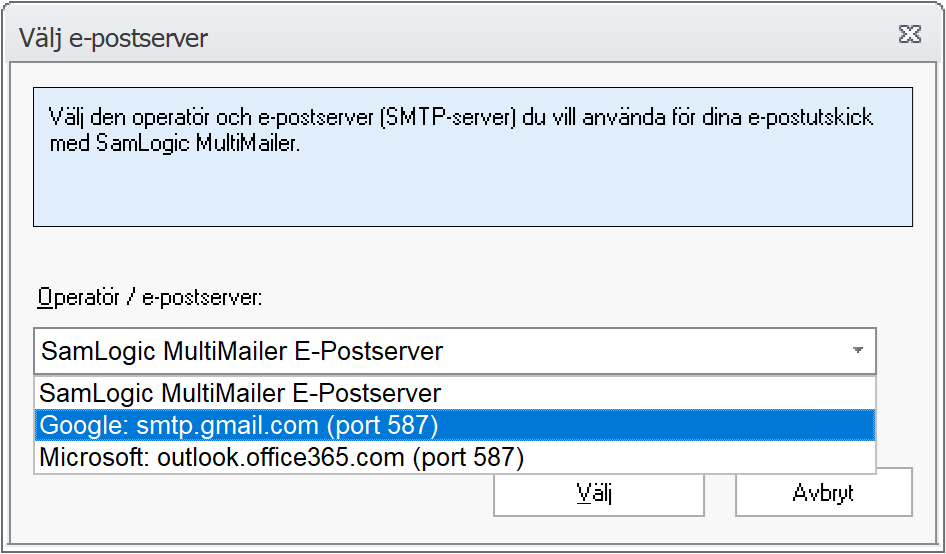
Dialogrutan Välj e-postserver ska visas nu.
9.
Markera alternativet "Google: smtp.gmail.com (port
587)" i listan som visas:
10.
Klicka på knappen Välj för att bekräfta valet
och stänga dialogrutan.
11.
Dialogrutan Inställningar för e-postkonto
visas nu igen.
12.
Vid fältet E-postserver (SMTP) i denna
dialogruta ska domännamnet för den valda
Google-servern (smtp.gmail.com) visas.
13.
Vid E-postadress och E-postadress (login)
skriver du in ditt Google-kontos e-postadress.
14.
Fältet Svarsadress ska lämnas blank.
15.
Vid Användarnamn skriver du in samma
e-postadress som du skrev in vid punkt 13 ovan.
16.
Vid Lösenord klistrar du in det
applikationslösenord som du erhöll vid Del 2 ovan.
17.
När du klistrat in lösenordet kan du stänga
Anteckningar eller det program du använde för att temporärt
spara lösenordet. Vi behöver inte lösenordet längre.
18.
Klicka OK för att stänga dialogrutan.
19.
Klicka OK igen.
Nu är din MultiMailer inställd på att skicka e-post via ett
Google-konto och en Google-server. Skicka ett testmeddelande och kontrollera att det
fungerar. Avsändaren till mejlet kommer att vara den
e-postadress som du skrev in vid punkt 13 ovan.
Hur hanteras e-poststudsar?
Om det uppstår e-poststudsar,
t.ex pga att vissa addressater har upphört, så kommer de att skickas
till den e-postadress som du skrev in vid punkt 13 ovan.
Dessa kan du antingen hantera manuellt eller låta MultiMailers automatiska studshantering ta hand om dem.
Hur du ställer in det sistnämnda beskriver vi på
denna
sida. |
|
< Indexsida med fler tips
|
 |
MultiMailer-tips |
|
Gäller för:
 |
Standard |
|
|
Professional |
|
|
Enterprise |
|
|
Cloud |
|
|