Så
använder
du
en
Microsoft-server
till
e-postutskick
med
MultiMailer

 Det är möjligt att använda en e-postserver hos
Microsoft till e-postutskick med MultiMailer. Har du ett
Microsoft-konto (t.ex Microsoft 365) kan du få MultiMailer att
samverka med detta konto och skicka ut mejl med ditt
Microsoft-kontos e-postadress som avsändare. Som utskicksserver
används en server hos Microsoft. Det är möjligt att använda en e-postserver hos
Microsoft till e-postutskick med MultiMailer. Har du ett
Microsoft-konto (t.ex Microsoft 365) kan du få MultiMailer att
samverka med detta konto och skicka ut mejl med ditt
Microsoft-kontos e-postadress som avsändare. Som utskicksserver
används en server hos Microsoft.
Det finns en gräns för hur många mejl man kan skicka ut per dygn
på detta sätt. Gränsen beror på typ av Microsoft-konto. Men för
mindre utskicksmängder så fungerar denna serverlösning utmärkt.
Däremot, ska du skicka ut större mängder mejl krävs en annan
server; t.ex MultiMailers inbyggda serverlösning.
Tipset på denna sida beskriver hur du ställer in ditt
Microsoft-konto och MultiMailer för användning
av en Microsoft-server för utskick med MultiMailer. Inloggningsmetoden fungerar
på ett annat sätt än med traditionella e-postservrar. En ny
inloggningsmetod som heter
OAuth2 används.
Innan vi börjar ändra inställningar i MultiMailer behöver vi ett
ID från Microsoft, ett sk klient-ID. MultiMailer behöver
den för att identifiera sig mot Microsoft. Följande steg
beskriver hur du får tag i det. Observera att du behöver ett
konto hos Microsoft, t.ex Microsoft 365, för att stegen nedan
ska fungera.
1.
Steg 1 är att logga in på Microsoft Entra ID, som är en
tjänst som Microsoft tillhandahåller. Microsoft Entra ID är en
molnbaserad lösning som används för att hantera autentisering
och auktorisering till olika Microsoft-tjänster.
2.
För att logga in på Microsoft Entra ID så kan du öppna denna
sida:
https://entra.microsoft.com
3.
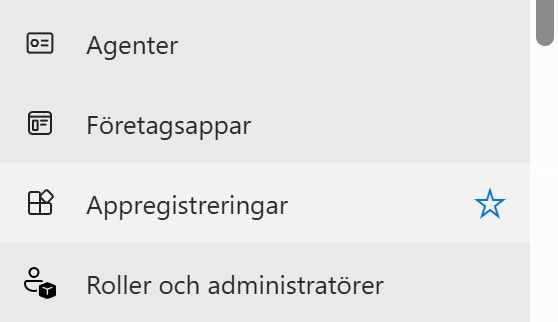
Efter att du har loggat in, klicka på Appregistreringar i
den smala kolumnen till vänster.
4.
En webbsida med titeln Appregistreringar ska nu visas.
5.
Vi ska nu registrera applikationen "SamLogic MultiMailer" hos
Microsoft via denna webbsida.
6.
Klicka på alternativet + Ny registrering uppe till
vänster på sidan.
7.
Skriv in ett namn på applikationen du ska registrera, i detta
fall "SamLogic MultiMailer".
8.
Välj kontotyp vid Kontotyper som stöds. T.ex "Endast
enskild klientorganisation".
 9.
Klicka på knappen Registrera. 9.
Klicka på knappen Registrera.
10.
En ny webbsida visas. Klicka på länken Lägg till en
omdirigerings-URI där (finns till höger).
11.
En ny webbsida visas igen. Klicka på + Lägg till en
omdirigerings-URI där.
12.
Välj alternativet Mobilprogram och datorprogram.
13.
Markera alternativet "https://login.microsoftonline.com/common/oauth2/nativeclient".
14.
Klicka på knappen Konfigurera.
15.
En ny webbsida visas. Men vi ska inte göra något där utan vi ska
vidare. Klicka nu på alternativet Appregistreringar i
kolumnen längst till vänster.
16.
Klicka på alternativet Alla program.
17.
En lista med alla dina registrerade applikationer/program visas
nu. Däribland MultiMailer eller eventuellt enbart MultiMailer,
om inga andra applikationer/program är registrerade.
18.
Vid raden där namnet på din applikation/program står, finns
applikationens klient-ID vid kolumnen Program-ID (klient).
19.
Behåll denna webbsida uppe och öppna MultiMailer om du inte
redan gjort det. Vi ska nu konfigurera MultiMailer och klistra
in detta klient-ID i MultiMailer.
Vi ska nu konfigurera MultiMailer för samverkan med
Microsoft-kontot. Vi ska också lägga in det klient-ID du fick
ovan i MultiMailer. Följ stegen nedan:
1.
Öppna MultiMailers e-postkontodialogruta via Inställningar –
Inställningar för e-postkonto.
2.
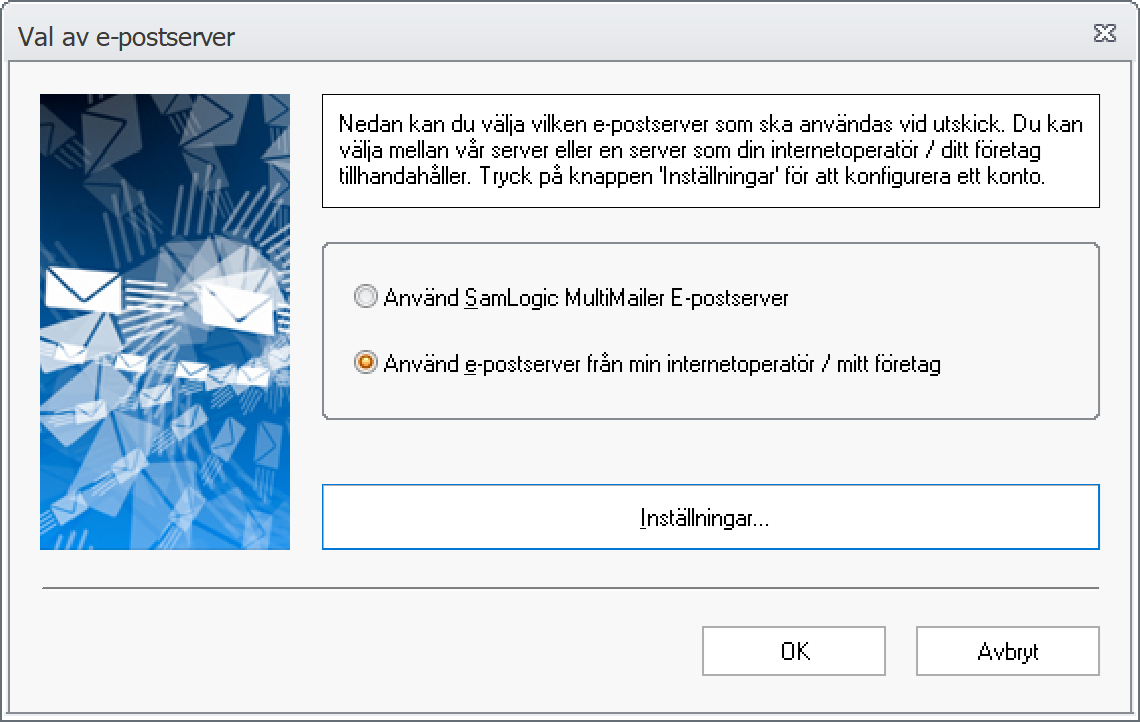
Markera alternativet Använd e-postserver från min
internetoperatör / mitt företag i dialogrutan Val av
e-postserver som visas nu.
3.
Klicka på den stora knappen Inställningar i dialogrutan.
Nu kommer dialogrutan Inställningar för e-postkonto, med
alla tekniska inställningar, att visas.
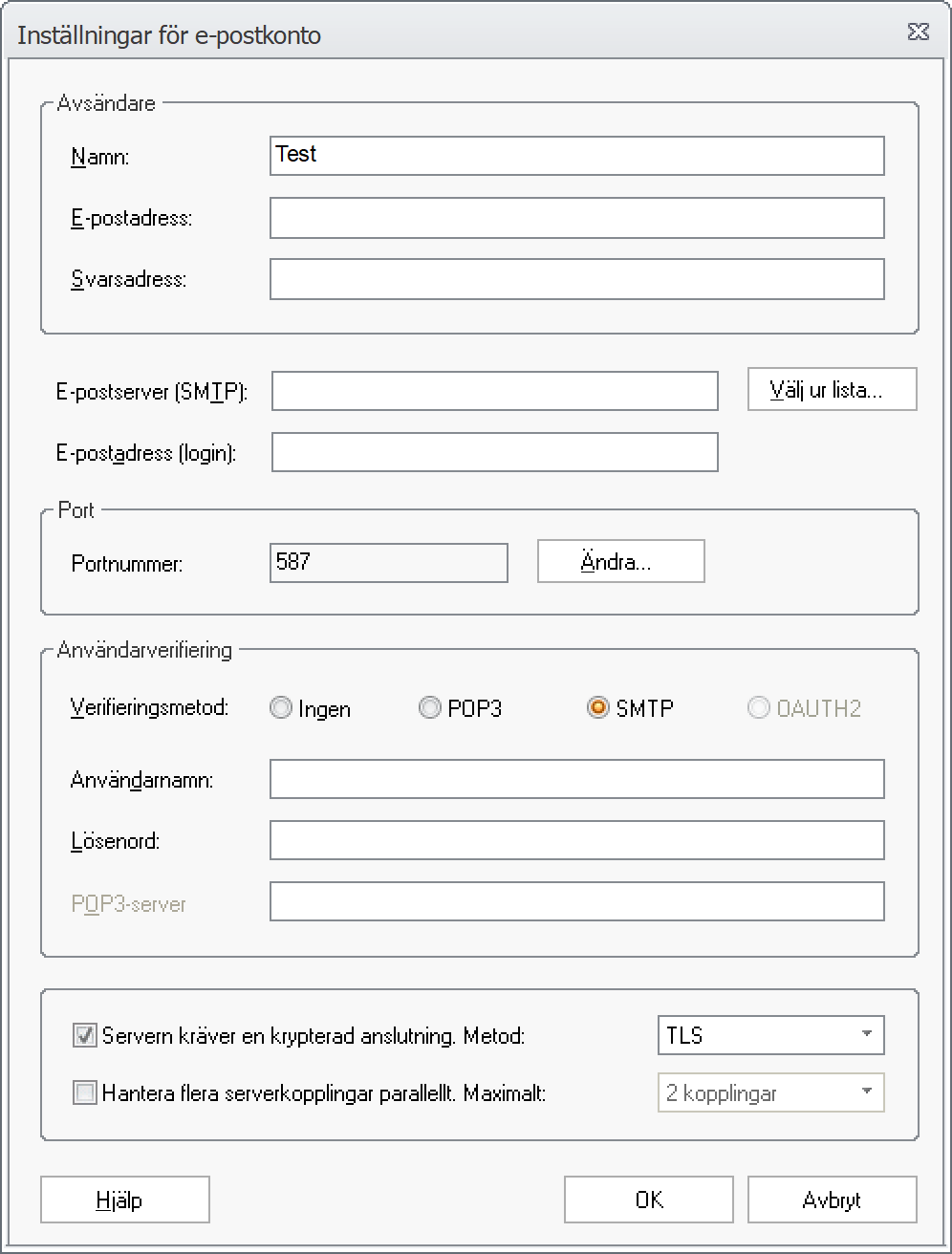
4.
Klicka på knappen Välj ur lista bredvid inmatningsrutan
E-postserver (SMTP).
5.
En ny dialogruta visas. Där finns en komboruta med titeln
Operatör / e-postserver, med tre alternativ.
6.
Välj / markera alternativet "Microsoft: outlook.office365.com
(port 587)" i denna komboruta.
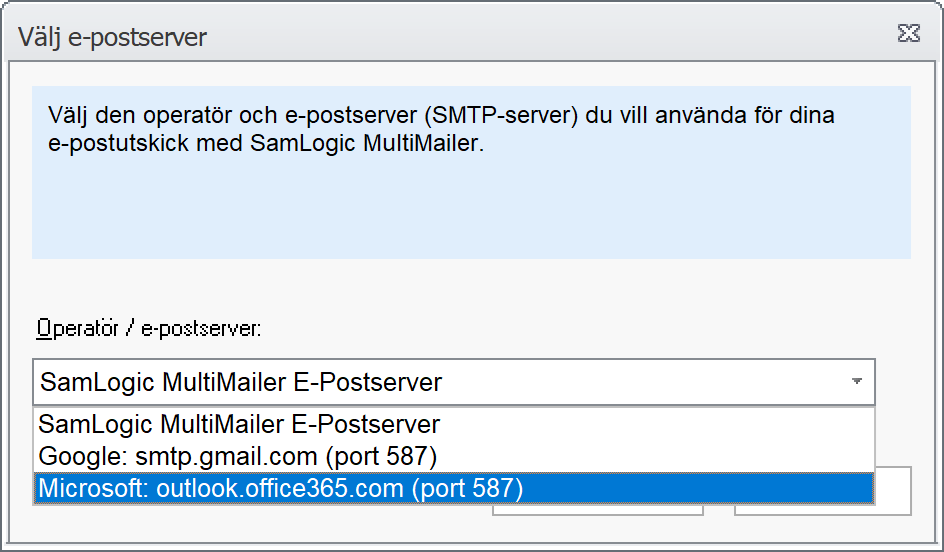
7.
Därefter, klicka på knappen Välj nere till höger.
Dialogrutan stängs nu.
8.
Lägg in den e-postadress som används med detta Microsoft-konto i
inmatningsfälten E-postadress och E-postadress (login).
Kan vara kontots huvudadress eller en annan e-postadress du lagt
in i kontot och fått godkänt för användning.
9.
Inmatningsfältet Svarsadress kan lämnas tomt.
10.
I ramen Användarverifiering bör alternativet OAUTH2
vara markerat. Annars ska det markeras.
11.
Vid inmatningsfältet Klient-ID ska det klient-ID som du
erhöll vid Del 1 - Microsoft ovan läggas in. Det sker
enklast genom att använda Windows urklipp. Kopiera ID:t på
webbsidan och klistras in det i MultiMailer (i fältet
Klient-ID).
12.
Innehållet i dialogrutan Inställningar för e-postkonto
ska nu vara liknande detta:
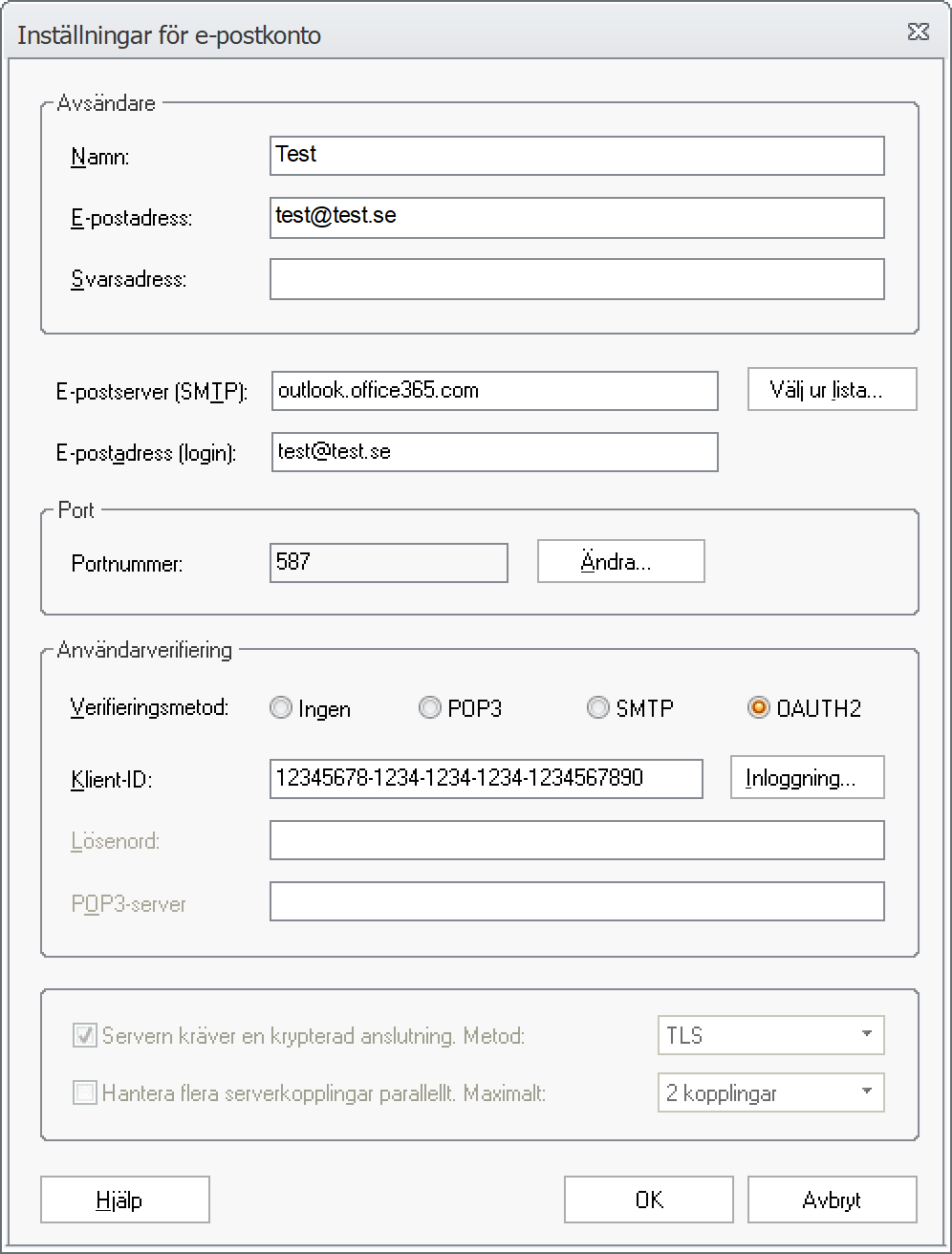
13.
Nu kan du klicka OK för att stänga dialogrutan.
14.
Klicka OK igen, så att dialogrutan Val av e-postserver
stängs.
Nu är MultiMailer inställd på att använda en server hos
Microsoft för utskick. Nedan ska vi testa att det fungerar.
|
Del 3 - Skicka ett
testmejl |
Har du en mailinglista med testadresser så kan du öppna den i
MultiMailer. Om inte så kan du skapa en. Därefter kan du skriva
ett enkelt testmejl. När du gjort det så kan du markera en
testadress i din mailinglista och öppna utskicksguiden (t.ex
genom att välja menyalternativet Utskick - Start utskick)
och stega igenom utskicksguiden tills du kommer till detta nya
steg:
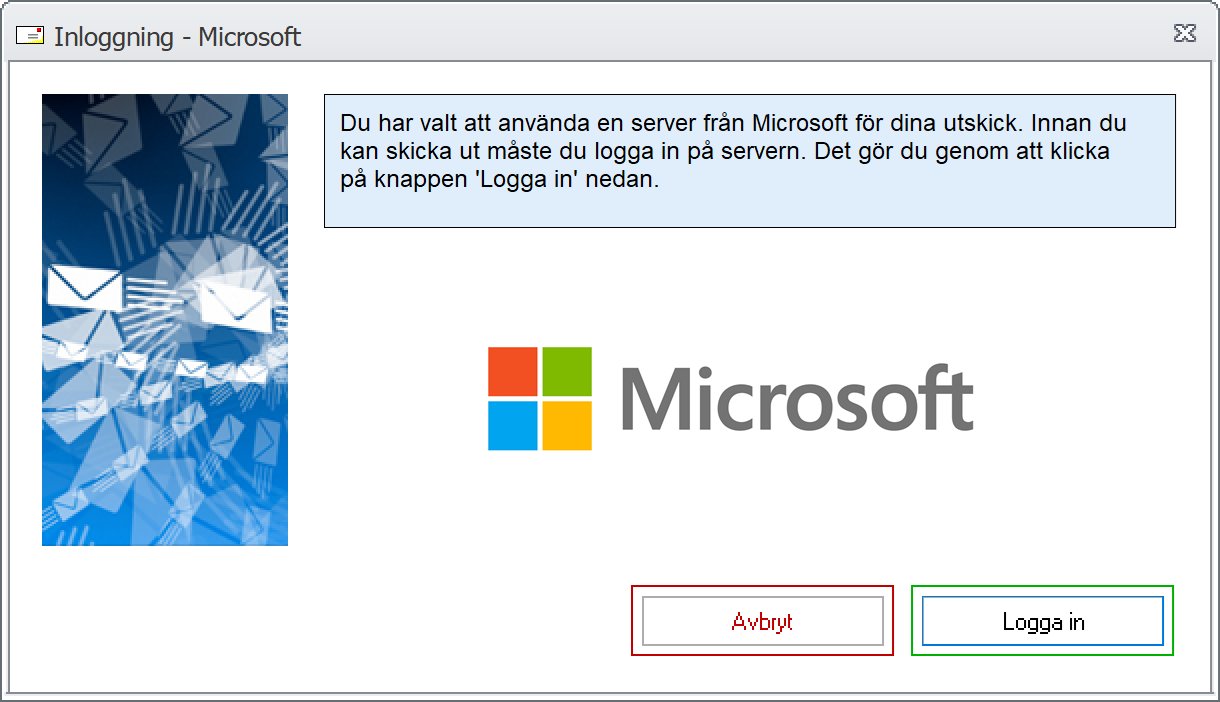
Detta steg använder du för att logga in på ditt Microsoft-konto.
Det krävs nämligen för att kunna skicka ut mejl via
Microsoft-kontot. Klicka på Logga in för att logga in.
Observera att det är Microsoft som frågar efter login-uppgifter.
Inte MultiMailer. Däremot får MultiMailer temporära
engångslogin-uppgifter från Microsoft "under ytan" som
MultiMailer använder för att få åtkomst till en utskicksserver
hos Microsoft.
Efter att du har loggat in så hoppar du vidare till
utskicksguidens sista steg och klickar på knappen Starta
utskick. Nu ska ditt mejl skickas ut via en
Microsoft-server.
Hur hanteras e-poststudsar?
E-poststudsar
hanteras inte automatiskt, såsom fallet är när du
använder MultiMailers egen e-postserver eller vissa
andra servrar. Istället får du hantera dem manuellt. Det
är dock hanterbart om inte utskicksvolymerna är alltför
stora. Skickar du till väldigt många mottagare så är det
bättre att använda MultiMailers egen e-postserver till
utskicken. Då får du automatisk hantering av
e-poststudsar på köpet. |
|
< Indexsida med fler tips
|
 |
MultiMailer-tips |
|
Gäller för:
 |
Standard |
|
|
Professional |
|
|
Enterprise |
|
|
Cloud |
|
|