 Det finns en ny uppdatering av e-postverktyget MultiMailer tillgänglig, med flera efterfrågade nyheter och förbättringar. Läs mer i detta blogginlägg:


Denna blogg innehåller senaste nytt om våra produkter
Det finns en ny uppdatering av e-postverktyget MultiMailer tillgänglig, med flera efterfrågade nyheter och förbättringar. Läs mer i detta blogginlägg:
Vi har publicerat två nya kundreferensinlägg i vår MultiMailer-blogg:

Sportringen
> Kundreferens: MultiMailer informerar om Sportringens Vinterrea
Byggutbildarna
> Kundreferens: Byggutbildarna informerar om sina kurser med MultiMailer
Här nedan finns direktlänkar till de nyhetsbrev som vi skickat ut under år 2025. Har du missat något nyhetsbrev så kan du läsa det här:
> 06/2025 – Så informerar restauranger om sina julbord med MultiMailer
> 05/2025 – Ny blogg för MultiMailer
> 04/2025 – Så förbättrar en uppvärmning på sommaren din e-postavsändares rykte
> 03/2025 – Känd författare marknadsför skrivretreat med MultiMailer
> 02/2025 – Bra föreläsning från Amazon om Googles e-postriktlinjer
> 01/2025 – Viktigt att förhindra felaktiga spamanmälningar vid e-postutskick
Vill du prenumerera på vårt nyhetsbrev?
Om du vill prenumerera på vårt nyhetsbrev så kan du klicka här.
I detta blogginlägg hittar du topplistor med våra mest lästa blogginlägg, artiklar, programtips och nyhetsbrev under år 2025. Klicka gärna på länkarna nedan för att läsa dem.
🥇 1. Bra föreläsning från Amazon om Googles krav på e-postutskick
🥈 2. Integritetsskyddsmyndigheten (IMY) skickar ut pressmeddelanden med MultiMailer
🥉 3. Chalenius & Fredins informerar om sina julbord med MultiMailer
Samtliga blogginlägg finns på denna sida.
🥇 1. Så förhindrar du att dina mejl hamnar bland skräppost
🥈 2. Uppvärmning av en e-postadress, domän och IP-adress
🥉 3. Viktigt med SPF, DKIM, DMARC om du skickar e-post
Samtliga artiklar finns på denna sida.
🥇 1. Hur du skapar en klickbar textlänk / knapp med ett uppringningsbart telefonnummer
🥈 2. Så använder du emojier för att få fler läsare av nyhetsbrev
🥉 3. Så här infogar du ett produktgalleri i ett nyhetsbrev
Programtips till alla SamLogics program hittar du på denna sida.
🥇 1. Så förbättrar en uppvärmning din e-postavsändares rykte
🥈 2. Ny blogg för MultiMailer
🥉 3. Känd författare marknadsför skrivretreat med MultiMailer
Alla våra nyhetsbrev hittar du på denna sida.
Se även
> Alla SamLogics nyhetsbrev under år 2025
SamLogic Software önskar alla sina kunder en God Jul !

Nedan kan du läsa de nyhetsbrev som vi skickade ut under hösten 2025. För att få en kort sammanfattning över innehållet i respektive nyhetsbrev, klicka på ”Se innehåll”.
På denna sida hittar du en lista på alla nyhetsbrev vi skickat ut, även föregående år. Vill du prenumerera på vårt nyhetsbrev, så finns det ett anmälningsformulär på sidan.

Läs vårt nya kundreferensblogginlägg på den nya MultiMailer-bloggen:
> Chalenius & Fredins informerar om sina julbord med MultiMailer
Vi har lagt upp en ny blogg, där vi kommer att publicera information om MultiMailer och e-postmarknadsföring mm. I den nya bloggen kommer du bl a att hitta information om:
● Nyheter om e-postrelaterade frågor
● Artiklar om e-postmarknadsföring och nyhetsbrev
● Programtips, videofilmer och FAQ för MultiMailer
● Nyhetsbrevsexempel och användarreferenser för MultiMailer
Klicka på länken nedan för att komma till den nya bloggen:
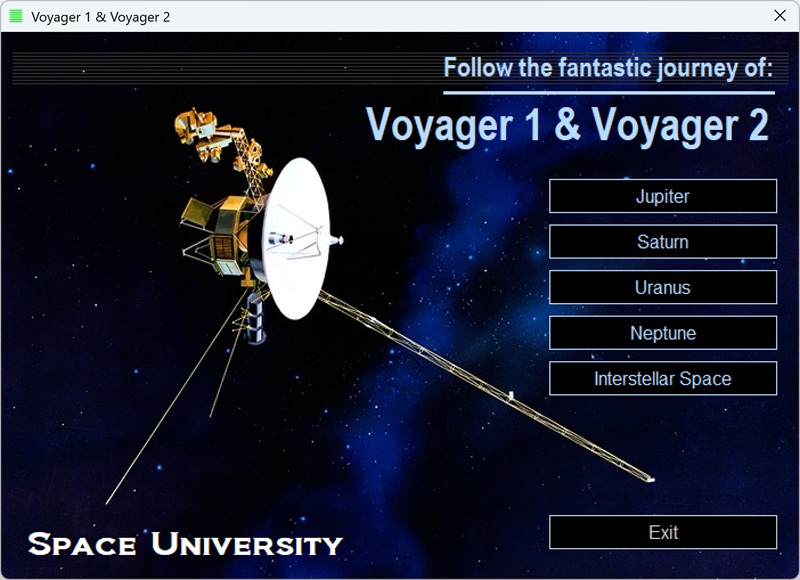 Vi har nu släppt nya versioner av menyverktygen CD-Menu Creator och USB Menu Creator. Läs mer om dem på vår engelska blogg:
> CD-Menu Creator 2026
> USB Menu Creator 2026
Med dessa verktyg kan du skapa grafiska menygränssnitt till CD/DVD-skivor, USB-minnen och SD-kort. Menyerna kan startas automatiskt.
En nyhet i 2026-versionerna är stöd för PNG-bilder. Detta bildformat, som har ett bra stöd för transparens, är väldigt användbart till logotyper i menyer.
 Det finns nu en uppdatering av SamLogic Visual Installer 2025 tillgänglig. Versionsnumret är 12.1.3 och nedan beskrivs några nyheter och förbättringar i den nya versionen:
– En fransk språkfil ingår nu.
– Kodsigneringsfunktionerna har uppdaterats.
– Alla binära filer är nu kodsignerade med ett kodcertifikat från DigiCert.
– Förbättrat editor-stöd för ovanliga skärmupplösningar.
– Nytt skriptkommando: DELETEMENU. Raderar en tidigare installerad programgrupp/menu.
Sedan har ett antal rapporterade buggar rättats.


Så här laddar du ned uppdateringen
Om du har SamLogic Visual Installer 2025 så kan du ladda ner den uppdaterade versionen av Visual Installer 2025 (version 12.1.3) kostnadsfritt från nedanstående nedladdningssida:
> Nedladdningssida för SamLogic Visual Installer 2025
Om du har Visual Installer 2022, eller en äldre version av Visual Installer, så kan du istället uppgradera till den nya versionen till ett förmånligt uppgraderingspris:
 Klicka på länken nedan för att läsa vårt sommarnummer (nr 4/2025) av vårt nyhetsbrev:
> Så förbättrar en uppvärmning på sommaren din e-postavsändares rykte
Innehåll:
– Hur uppvärmning kan förbättra e-postavsändarens rykte
– Varför man ska göra e-postutskick under sommaren
– Sportringen använder samverkande marknadsföringskanaler
– Hur du avslöjar ett bluffmejl på 5 sekunder